Wer eine Website, ein paar Domains und ein Dutzend Postfächer betreut, kennt das: Für eine einfache Frage klickt man sich durch drei Menüs. Läuft die Seite noch? Stimmt der MX-Eintrag? Welche Rechnung ist offen? Ab heute können Sie diese Fragen einfach Ihrem KI-Assistenten stellen.
HostBott hat jetzt einen eigenen MCP-Server. Verbinden Sie Claude, ChatGPT, Cursor oder einen anderen Assistenten mit Ihrem Kundenkonto, und er liest die Antwort direkt aus dem Panel.
Was ist MCP?
MCP steht für Model Context Protocol. Es ist ein offener Standard, über den KI-Assistenten mit anderen Diensten sprechen. Statt Daten von Hand in den Chat zu kopieren, ruft der Assistent selbst die passenden Informationen ab und fasst sie für Sie zusammen.
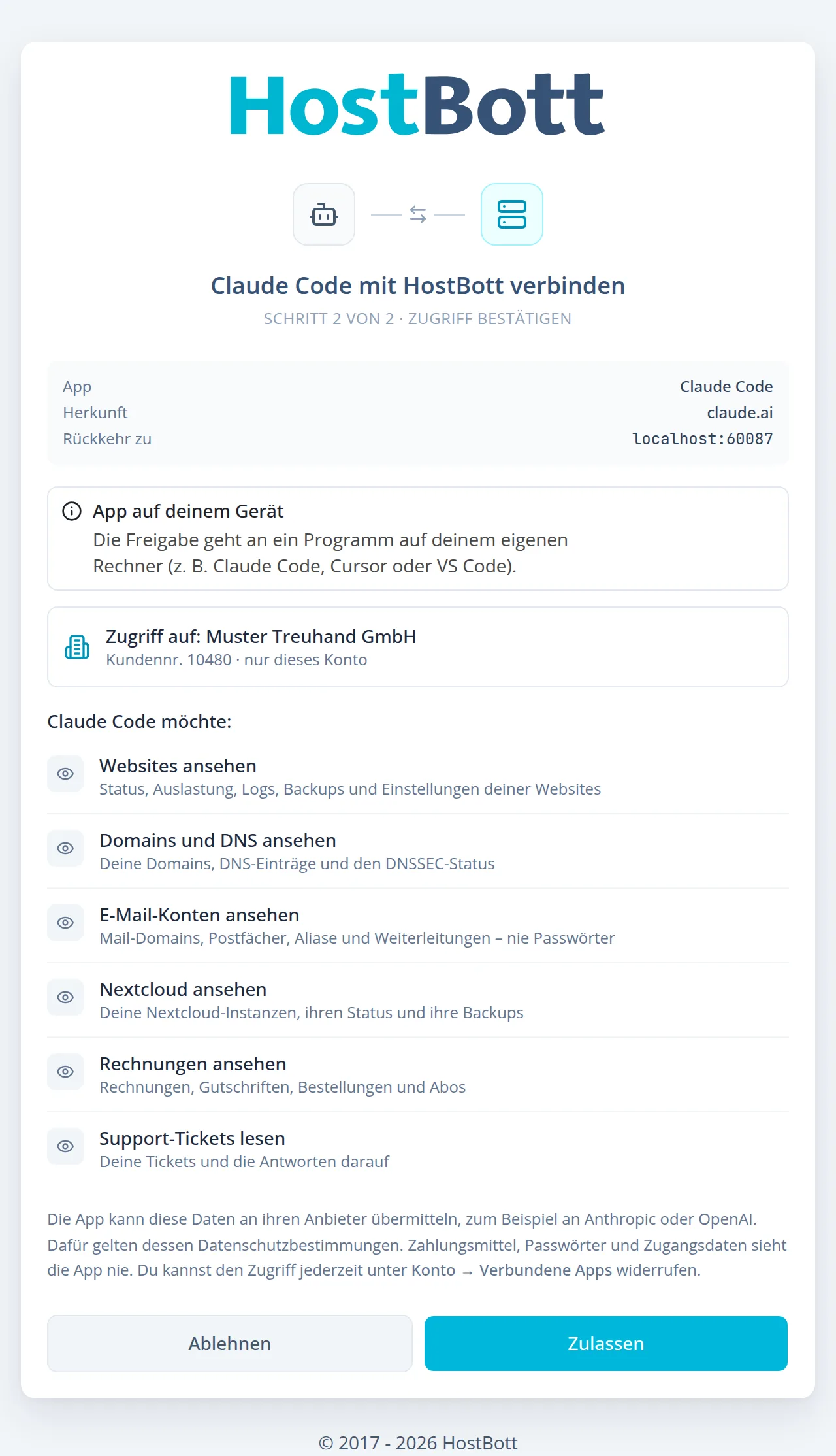
Für Sie heisst das: Sie tragen in Ihrer KI-App einmal die Adresse https://mcp.hostbott.ch/mcp ein, melden sich bei HostBott an und geben frei, was der Assistent sehen darf. Einen API-Schlüssel müssen Sie nirgends kopieren.
Was Sie fragen können
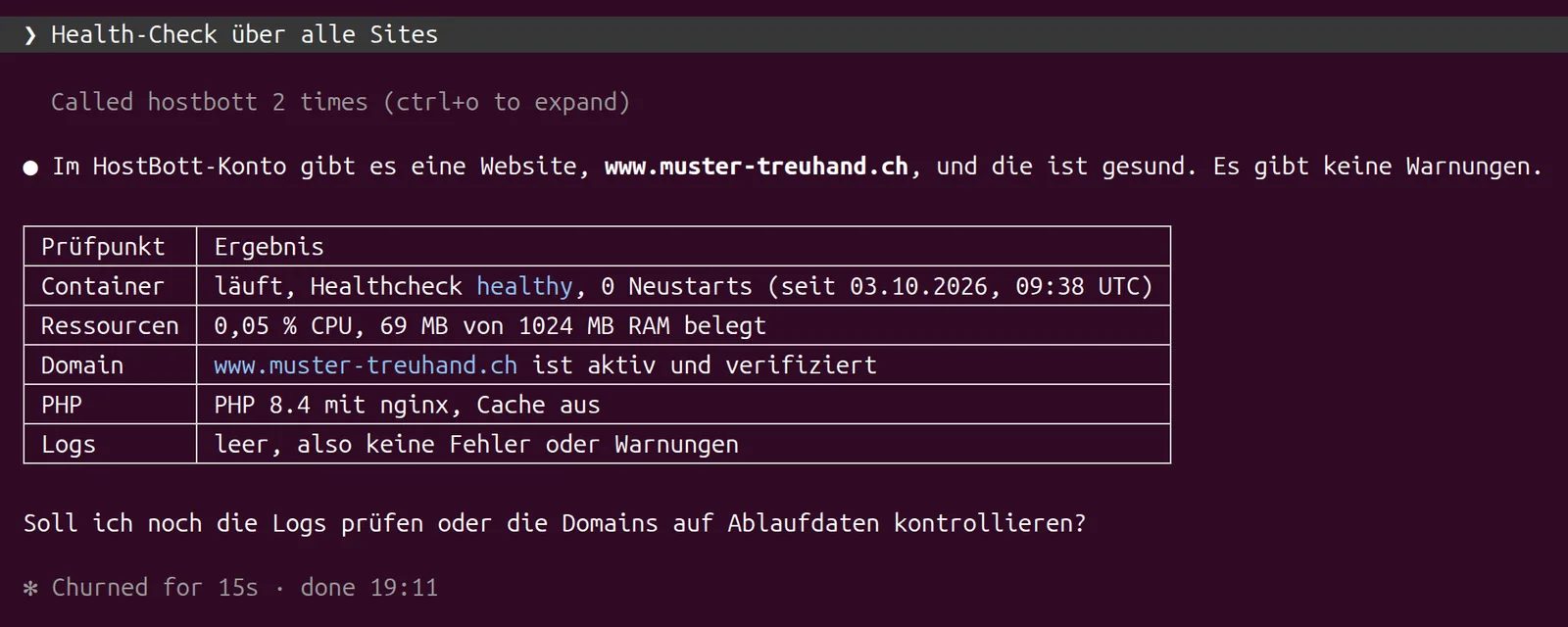
Der Assistent hat Lesezugriff auf die Bereiche, die Sie freigeben:
- Websites: Status, Auslastung, Logs, Backups, PHP-Einstellungen, Cronjobs und Weiterleitungen
- Domains und DNS: Ihre Domains, Ablaufdaten, DNS-Einträge und den DNSSEC-Status
- E-Mail: Mail-Domains, Postfächer und Aliase, nie Passwörter
- Nextcloud: Ihre Instanzen und ihr Zustand
- Rechnungen: offene und bezahlte Rechnungen, Abos
- Support: Ihre Tickets und die Antworten darauf
Typische Fragen sind zum Beispiel «Läuft meine Website gerade?», «Welche Domains laufen in den nächsten 60 Tagen ab?» oder «Fehlt bei meiner Domain ein DNS-Eintrag für E-Mail?». Der Assistent sucht die Daten zusammen und erklärt das Ergebnis in Ihren Worten.
Sicher, weil es eng begrenzt ist
Ein KI-Assistent mit Zugriff auf das eigene Hosting klingt im ersten Moment riskant. Deshalb haben wir den MCP-Server von Anfang an eng begrenzt:
- Ändern nur mit Ihrer Zustimmung. Standardmässig liest der Assistent nur. Ändernde Rechte bestätigen Sie ausdrücklich, und heikle Aktionen führt er nie selbst aus (siehe unten). Zugangsdaten, Zahlungsmittel, Dateien und Datenbanken sind gar nicht erreichbar.
- Genau ein Kundenkonto. Beim Verbinden wählen Sie ein Kundenkonto. Haben Sie Zugriff auf mehrere Firmen, sieht der Assistent trotzdem nur die gewählte.
- Zwei-Faktor-Pflicht. Verbinden geht nur nach einer Anmeldung mit Passkey oder Authenticator-Code. Ein gestohlenes Passwort allein reicht nicht.
- Ihre Rolle zählt. Was Ihre Rolle im Kundenkonto nicht erlaubt, kann auch der Assistent nicht.
- Jederzeit trennbar. Unter Konto → Verbundene Apps sehen Sie jede Verbindung und beenden sie mit einem Klick. Ein Passwortwechsel beendet alle Verbindungen sofort.
Ein Punkt gehört ehrlich dazu: Was der Assistent aus dem Panel liest, gibt Ihre KI-App an ihren Anbieter weiter, zum Beispiel an Anthropic oder OpenAI. Geben Sie deshalb nur die Bereiche frei, die Sie für Ihre Fragen wirklich brauchen. HostBott selbst speichert nur, wann welches Werkzeug genutzt wurde, keine Inhalte.
So richten Sie es ein
Die Einrichtung dauert etwa fünf Minuten:
- Zweiten Faktor einrichten. Im Panel unter Mein Profil einen Passkey oder die Authenticator-App einrichten und sich danach neu anmelden.
- HostBott in der App eintragen. In Claude unter Einstellungen → Konnektoren → Hinzufügen → Benutzerdefinierten Connector hinzufügen, in Claude Code mit
claude mcp add --transport http hostbott https://mcp.hostbott.ch/mcp. - Bei HostBott anmelden und das Kundenkonto wählen.
- Zugriff prüfen und auf Zulassen klicken.
Die ausführliche Anleitung mit Bildern zu jedem Schritt, auch für ChatGPT, Cursor und VS Code, finden Sie auf unserer Seite KI-Assistenten mit HostBott verbinden. Kunden finden dieselbe Anleitung zusätzlich im Wiki im Panel.
Update vom 6. Oktober 2026: Ändern mit Ihrer Zustimmung
Seit heute kann ein Assistent auch ändern, immer mit Ihrer Zustimmung:
- Mit Ihrer Zustimmung: DNS-Einträge (ohne MX, NS und Mail-Einträge wie SPF, DKIM, DMARC), PHP-Einstellungen, Weiterleitungen, E-Mail-Aliase und -Weiterleitungen an Ihre eigenen Domains, Cache leeren, Support-Tickets schreiben. Beim ersten Änderungswunsch fragt Ihre App bei HostBott nach, und Sie bestätigen die zusätzlichen Rechte.
- Nur mit Ihrem Klick im Panel: Ein Backup zurückspielen, eine Website neu starten oder ein Postfach anlegen kann der Assistent nur beantragen. Sie erhalten einen Link ins Panel, sehen genau, was passieren soll, und klicken auf «Ausführen» oder «Ablehnen».
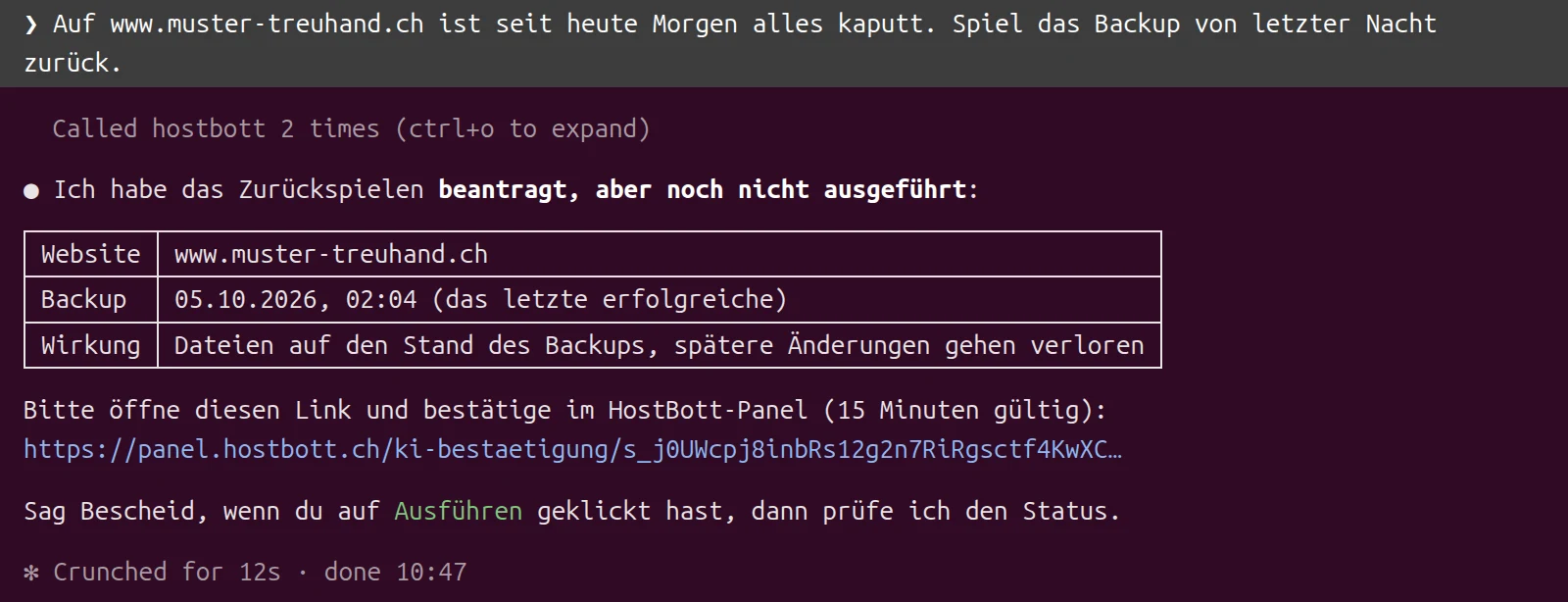
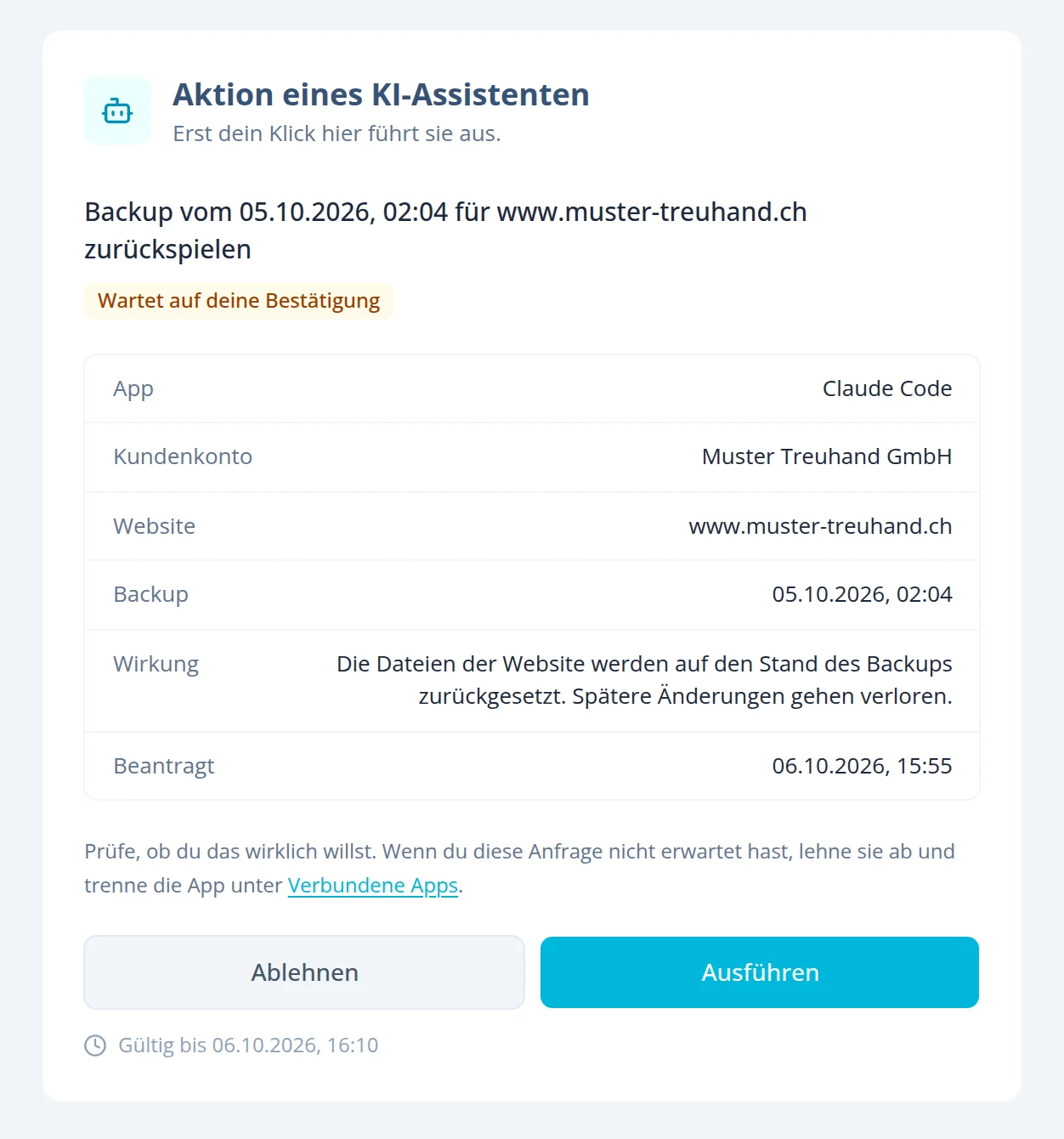
Jede Änderung steht mit dem Namen der App im Protokoll Ihres Kontos.
Haben Sie eine Idee, welche Frage Ihr Assistent unbedingt beantworten können sollte? Schreiben Sie uns über das Support-Ticket im Panel.