Fragen Sie Ihren
KI-Assistenten nach Ihrem Hosting.
Verbinden Sie Claude, ChatGPT oder Cursor mit Ihrem HostBott-Konto. Der Assistent liest Websites, Domains, E-Mail und Rechnungen direkt aus dem Panel und erklärt Ihnen, was los ist.
Ändern nur mit Zustimmung
Ein Kundenkonto
Zwei-Faktor-Pflicht
Jederzeit trennbar
Was Sie fragen können
Antworten aus Ihrem Panel, in Ihren Worten
Statt sich durch Menüs zu klicken, fragen Sie einfach. Der Assistent holt sich die Daten aus HostBott und fasst sie verständlich zusammen.
Websites
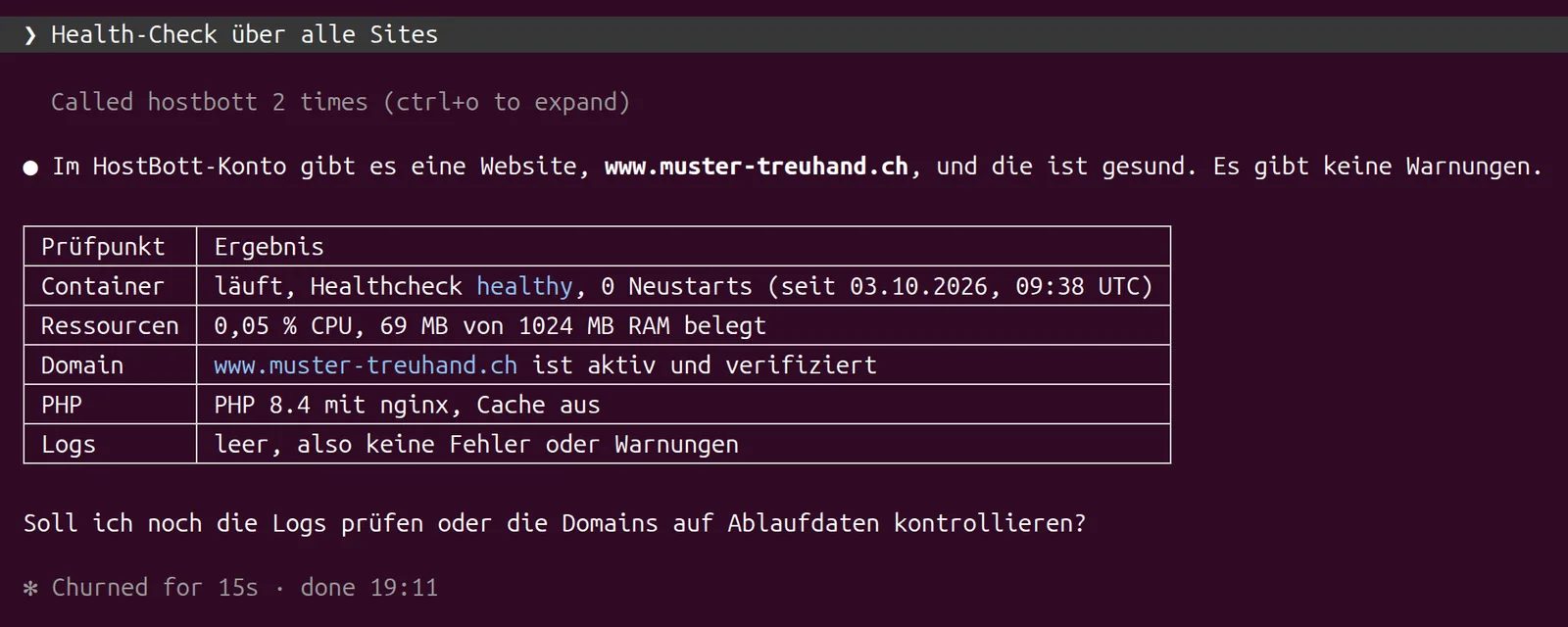
«Läuft meine Website gerade?»
Websites
«Zeig mir die letzten Fehler im Log von www.muster.ch.»
Domains & DNS
«Welche DNS-Einträge hat meine Domain, und fehlt etwas für E-Mail?»
Domains
«Welche Domains laufen in den nächsten 60 Tagen ab?»
«Wie viel Speicher belegen meine Postfächer?»
Rechnungen
«Welche Rechnungen sind noch offen?»
Ändern und Aktionen
Auch erledigen, aber nur mit Ihrem OK
Der Assistent kann nicht nur nachschauen. Mit Ihrer Zustimmung ändert er Einstellungen, und heikle Aktionen bereitet er so vor, dass Sie sie im Panel mit einem Klick auslösen.
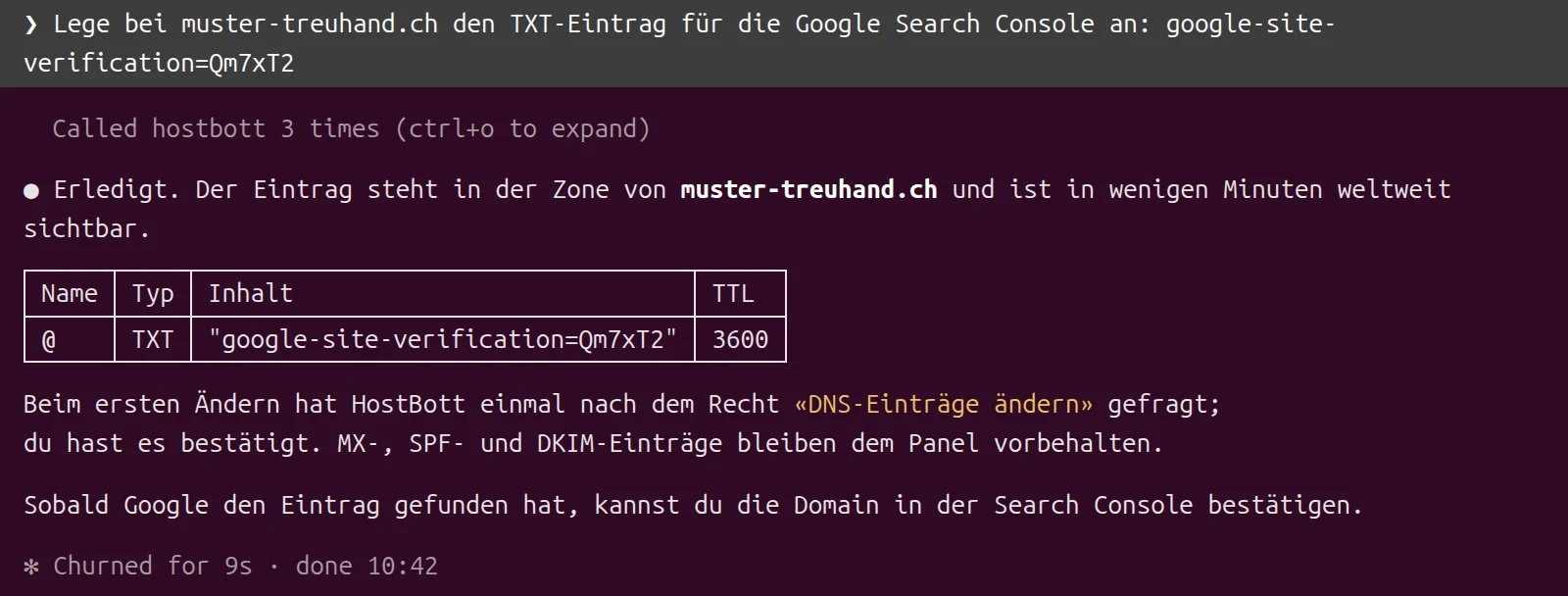
Ändern mit Ihrer Zustimmung
Beim ersten Änderungswunsch fragt Ihre App einmal bei HostBott nach, Sie bestätigen die zusätzlichen Rechte, und danach erledigt der Assistent Aufgaben wie diese direkt:
DNS
«Lege den TXT-Eintrag für die Google Search Console an.»
Weiterleitungen
«Leite /angebot auf /leistungen weiter.»
PHP
«Erhöhe das PHP-Speicherlimit auf 512 MB.»
Website
«Leere den Cache meiner Website.»
«Leite info@ an team@ weiter.»
Support
«Eröffne ein Ticket wegen der langsamen Website.»
Bewusst ausgenommen: MX-, NS- und Mail-Einträge (SPF, DKIM, DMARC), neue Cronjob-Befehle, Weiterleitungen an fremde E-Mail-Adressen, Zahlungen und Zugangsdaten.
Heikles nur nach Ihrem Klick
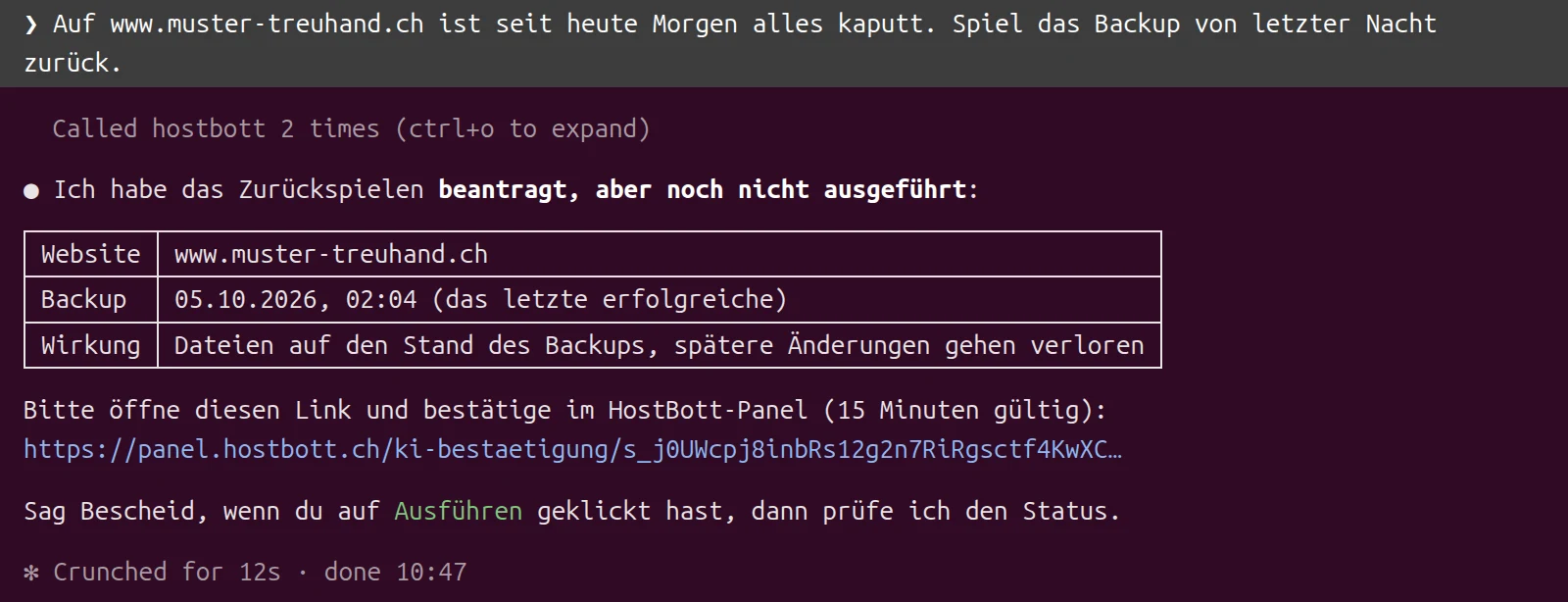
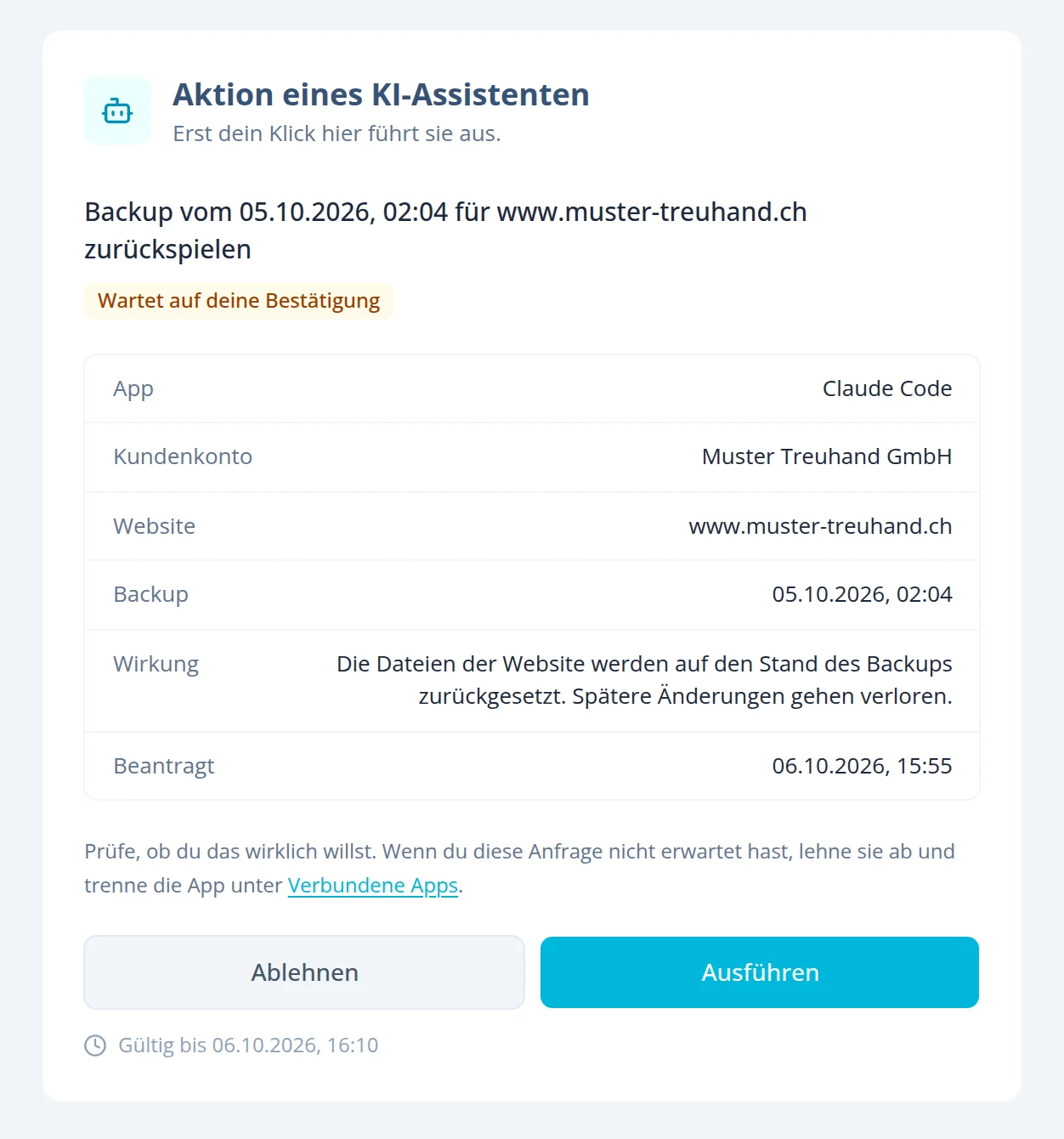
Ein Backup zurückspielen, eine Website neu starten oder ein Postfach anlegen kann der Assistent nur beantragen. Sie erhalten einen Link ins Panel, sehen genau, was passieren soll, und klicken auf Ausführen oder Ablehnen. Ohne Ihren Klick passiert nichts, auch wenn jemand versucht, den Assistenten über einen manipulierten Text dazu zu bringen.
Sicherheit
Ihr Konto bleibt Ihres
Ändern nur mit Ihrer Zustimmung
Standardmässig liest der Assistent nur. Ändernde Rechte bestätigen Sie ausdrücklich; Backups, Neustarts und neue Postfächer führt er nie selbst aus, sondern erst nach Ihrem Klick im Panel. Bezahlen, Zugangsdaten, Dateien und Mail-Einträge bleiben ausser Reichweite.
Genau ein Kundenkonto
Beim Verbinden wählen Sie ein Kundenkonto. Haben Sie Zugriff auf mehrere Firmen, sieht der Assistent trotzdem nur die gewählte. Daten anderer Kunden sind ausgeschlossen.
Zwei-Faktor-Pflicht
Verbinden geht nur nach einer Anmeldung mit Passkey oder Authenticator-Code. Ein gestohlenes Passwort allein genügt nicht.
Sie behalten die Kontrolle
Unter Verbundene Apps sehen Sie jede Verbindung und trennen sie mit einem Klick. Ein Passwortwechsel beendet alle Verbindungen sofort.
Ihre Rolle zählt
Was Ihre Rolle im Kundenkonto nicht erlaubt, kann auch der Assistent nicht. Die Buchhaltung sieht zum Beispiel keine Websites.
Daten beim KI-Anbieter
Was der Assistent liest, geht an den Anbieter Ihrer App (z. B. Anthropic oder OpenAI). HostBott selbst speichert nur, wann welches Werkzeug genutzt wurde, keine Inhalte.
Anleitung
In fünf Minuten verbunden
Sie brauchen ein HostBott-Kundenkonto und eine KI-App, die MCP unterstützt. Die Adresse des Servers lautet:
https://mcp.hostbott.ch/mcpZweiten Faktor einrichten (einmalig)
- Melden Sie sich im HostBott-Panel an und öffnen Sie Mein Profil.
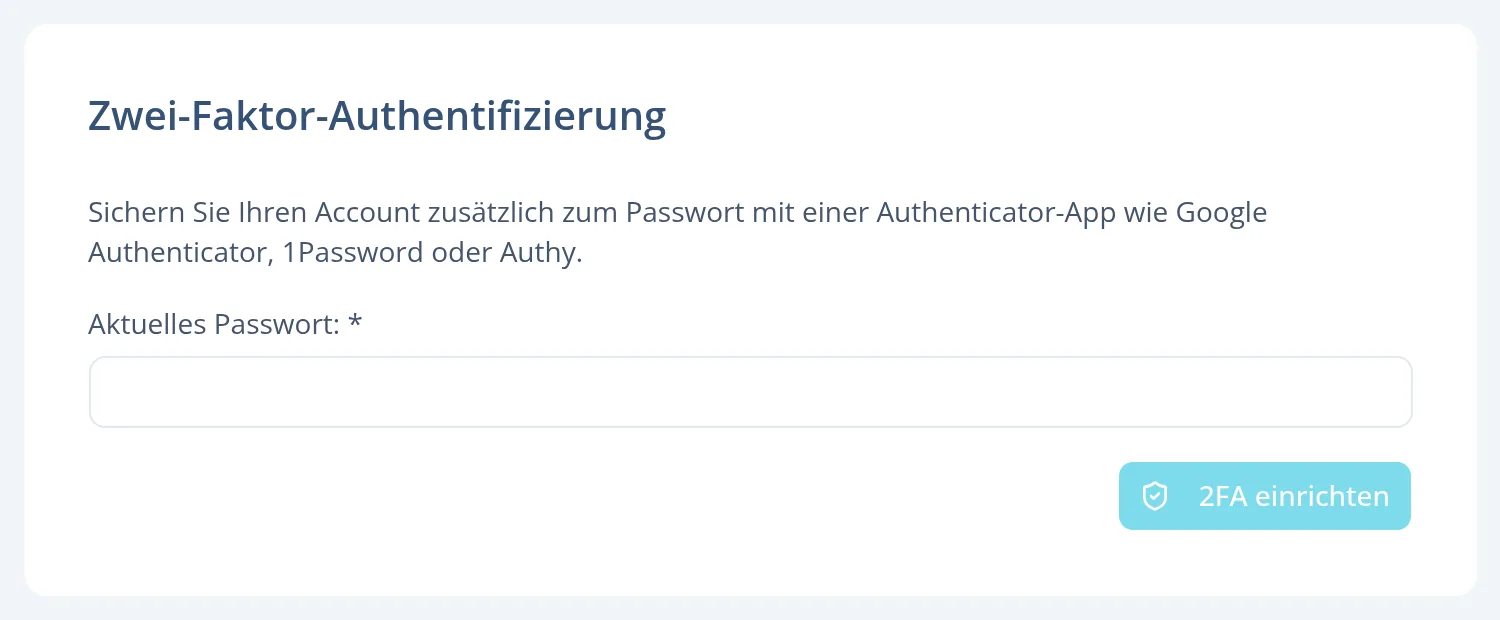
- Richten Sie unter Zwei-Faktor-Authentifizierung eine Authenticator-App ein oder fügen Sie unter Passkeys einen Passkey hinzu.
- Schliessen Sie die Einrichtung ab: Code eingeben und Aktivieren, bis 2FA ist aktiv erscheint.
- Melden Sie sich ab und neu an, mit Passkey oder mit Passwort und Code. Erst diese Anmeldung zählt.
HostBott in Ihrer App eintragen
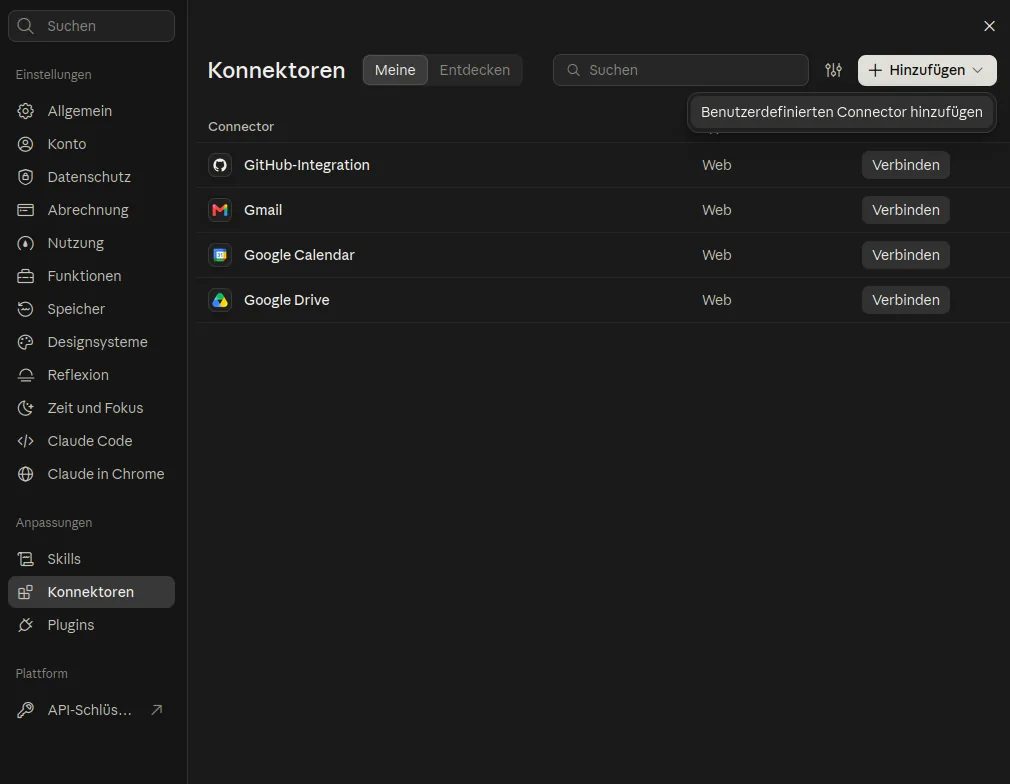
- Öffnen Sie in Claude die Einstellungen und wählen Sie links Konnektoren.
- Klicken Sie oben rechts auf Hinzufügen und dann auf Benutzerdefinierten Connector hinzufügen.
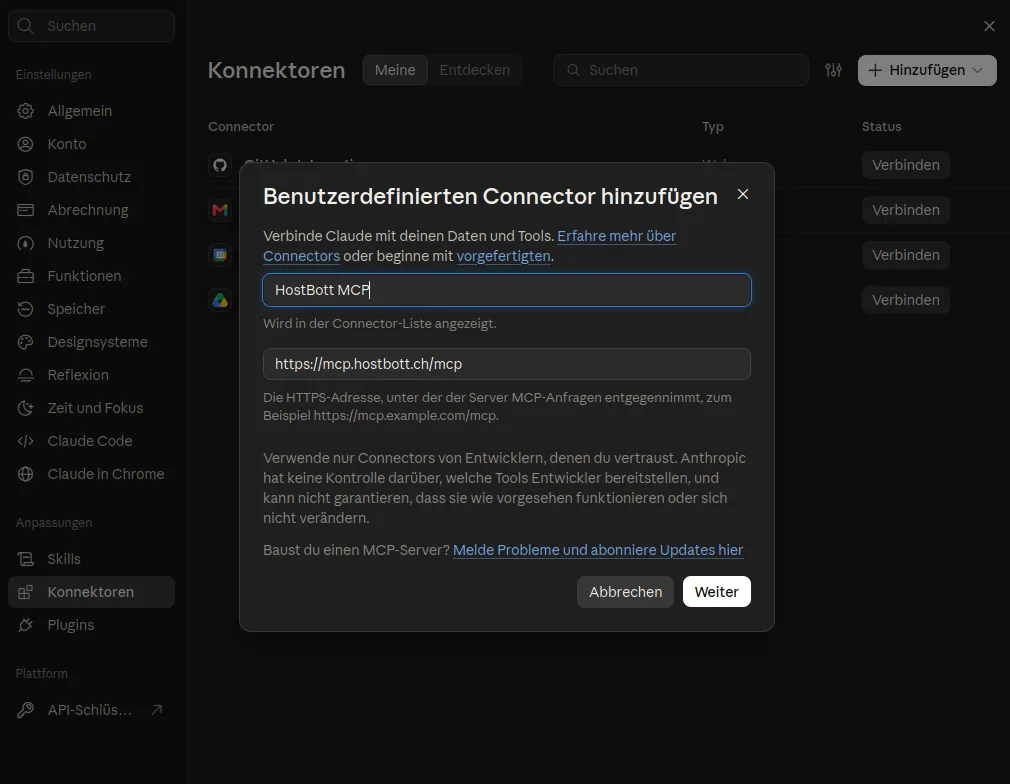
- Geben Sie als Namen HostBott ein und als Adresse
https://mcp.hostbott.ch/mcp. - Klicken Sie auf Weiter. Claude öffnet die Anmeldung von HostBott, weiter mit Schritt 3.
- Tragen Sie den Server im Terminal ein:
claude mcp add --transport http hostbott https://mcp.hostbott.ch/mcp
- Starten Sie Claude Code mit
claude, tippen Sie/mcp, wählen Sie hostbott und dann Authenticate. - Der Browser öffnet die Anmeldung von HostBott, weiter mit Schritt 3. Danach meldet Claude Code «Authentication successful. Connected to hostbott.»

Viele Apps unterstützen entfernte MCP-Server, etwa ChatGPT, Cursor oder VS Code. Der Menüpunkt heisst meist Connector, MCP-Server oder Integration.
- Legen Sie einen neuen MCP-Server bzw. Connector an.
- Tragen Sie als Adresse
https://mcp.hostbott.ch/mcpein. Als Verbindungsart wählen Sie, falls gefragt, HTTP bzw. Streamable HTTP und OAuth. - Einen API-Schlüssel oder ein Token brauchen Sie nicht: Die App öffnet die Anmeldung von HostBott, weiter mit Schritt 3.
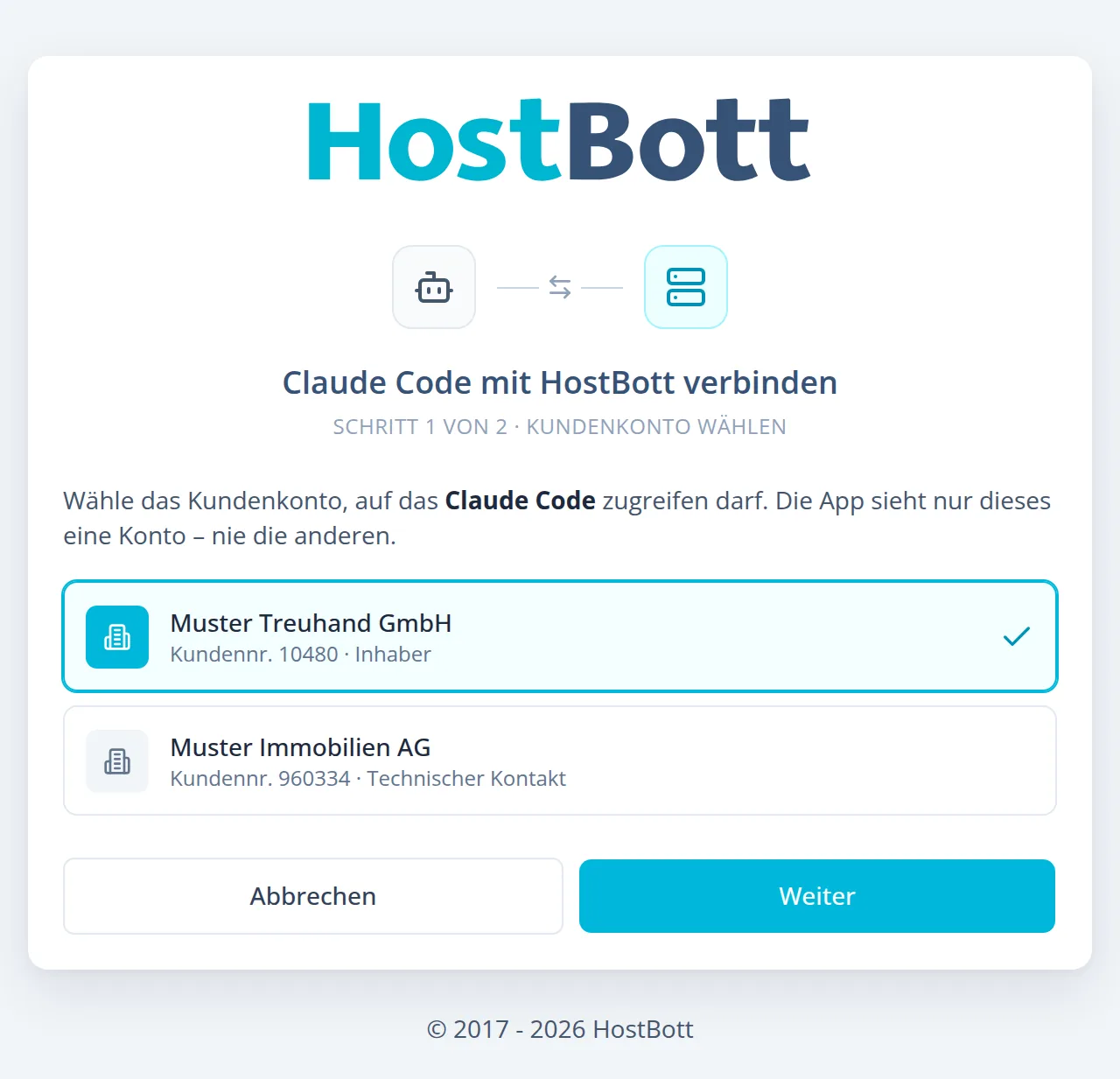
Bei HostBott anmelden und Kundenkonto wählen
Melden Sie sich wie gewohnt an, mit Passkey oder mit Passwort und Code. Haben Sie Zugriff auf mehrere Kundenkonten, wählen Sie jetzt das eine, auf das der Assistent zugreifen darf, und klicken Sie auf Weiter.
Zugriff prüfen und zulassen
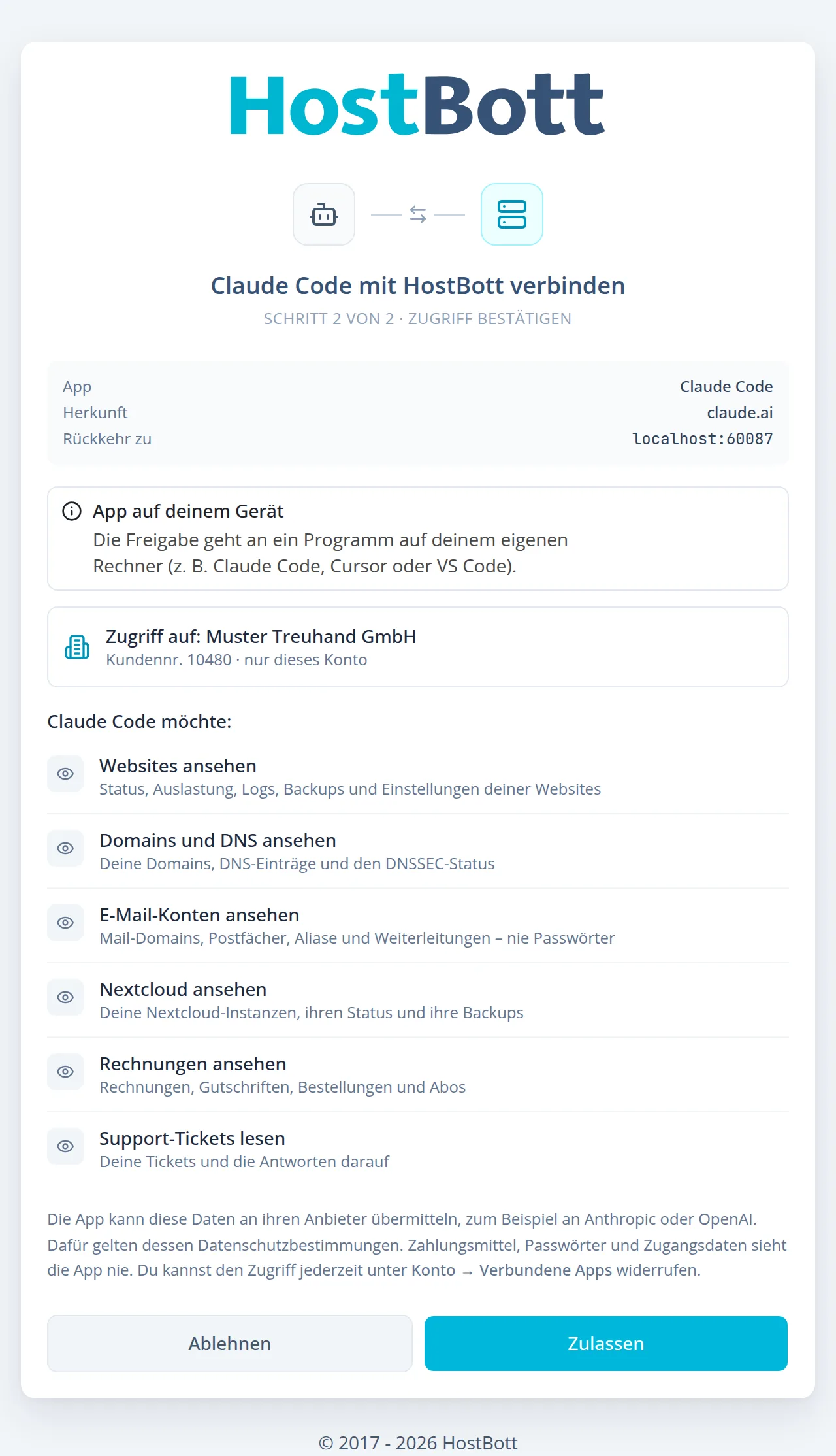
HostBott zeigt Ihnen genau, wer was möchte:
- App und Herkunft, z. B. Claude Code von claude.ai.
- App auf deinem Gerät erscheint bei Programmen auf Ihrem Rechner (Claude Code, Cursor, VS Code).
- Nicht verifizierte App erscheint, wenn sich eine App selbst registriert hat. Stimmen Sie dann nur zu, wenn Sie die Verbindung gerade selbst gestartet haben.
- Das gewählte Kundenkonto und die angefragten Rechte, beim ersten Verbinden nur zum Ansehen.
Stimmt alles, klicken Sie auf Zulassen. Der Browser kehrt zur App zurück, und Sie können loslegen.
Zum Ändern: Rechte einmal nachbestätigen
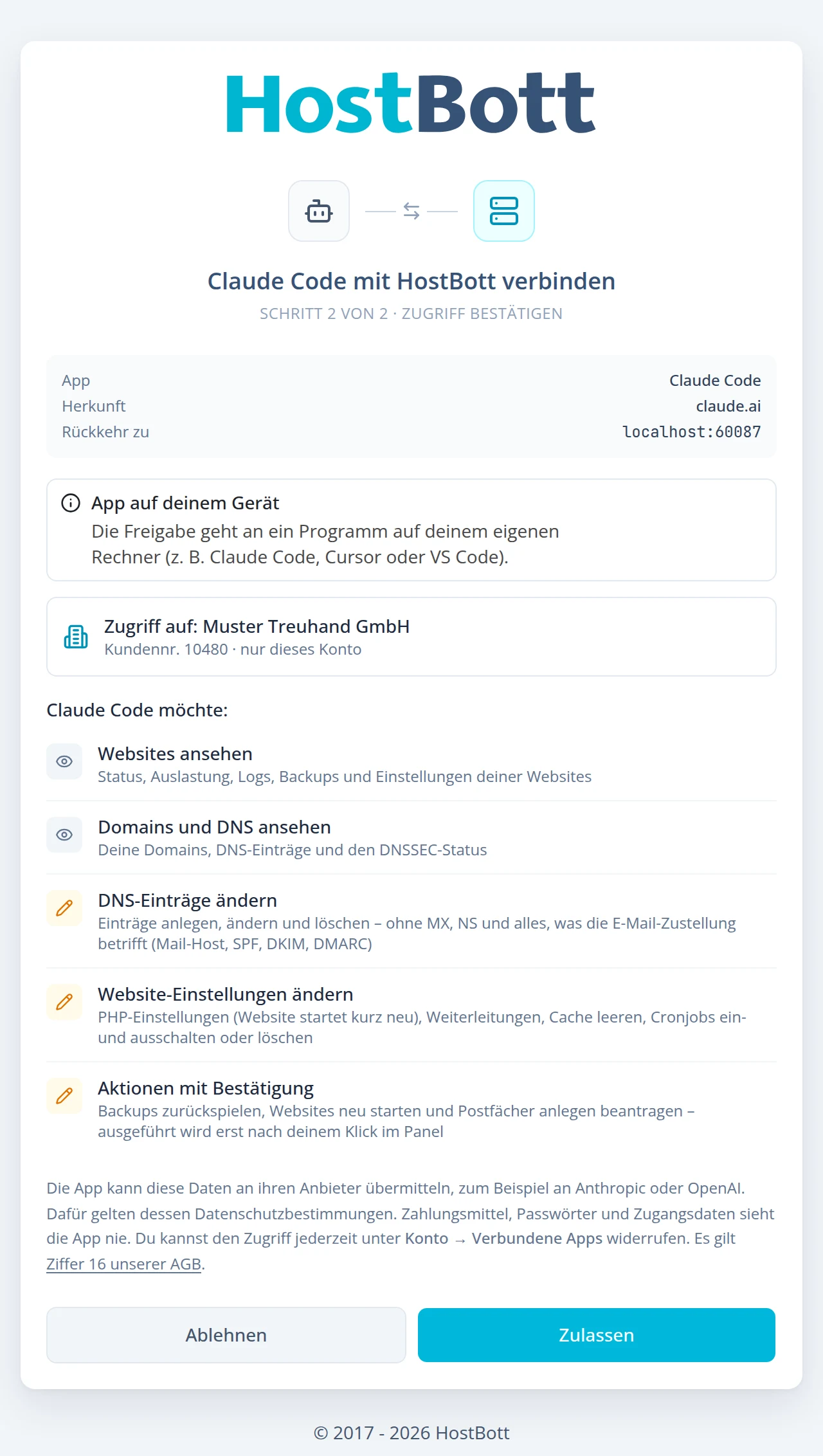
Bitten Sie den Assistenten zum ersten Mal, etwas zu ändern, öffnet Ihre App noch einmal die HostBott-Seite. Die zusätzlichen Rechte sind mit einem Stift markiert, zum Beispiel DNS-Einträge ändern oder Aktionen mit Bestätigung.
Mit Zulassen geben Sie sie frei. Lehnen Sie ab, bleibt es beim Lesen.
Aktionen im Panel bestätigen
Beantragt der Assistent ein Backup, einen Neustart oder ein Postfach, öffnen Sie den Link aus dem Chat. Sie landen eingeloggt im Panel unter panel.hostbott.ch/ki-bestaetigung/… und klicken auf Ausführen oder Ablehnen. Eine Anfrage gilt 15 Minuten. Danach fragt der Assistent auf Wunsch den Status ab.
Verbindungen ansehen und trennen
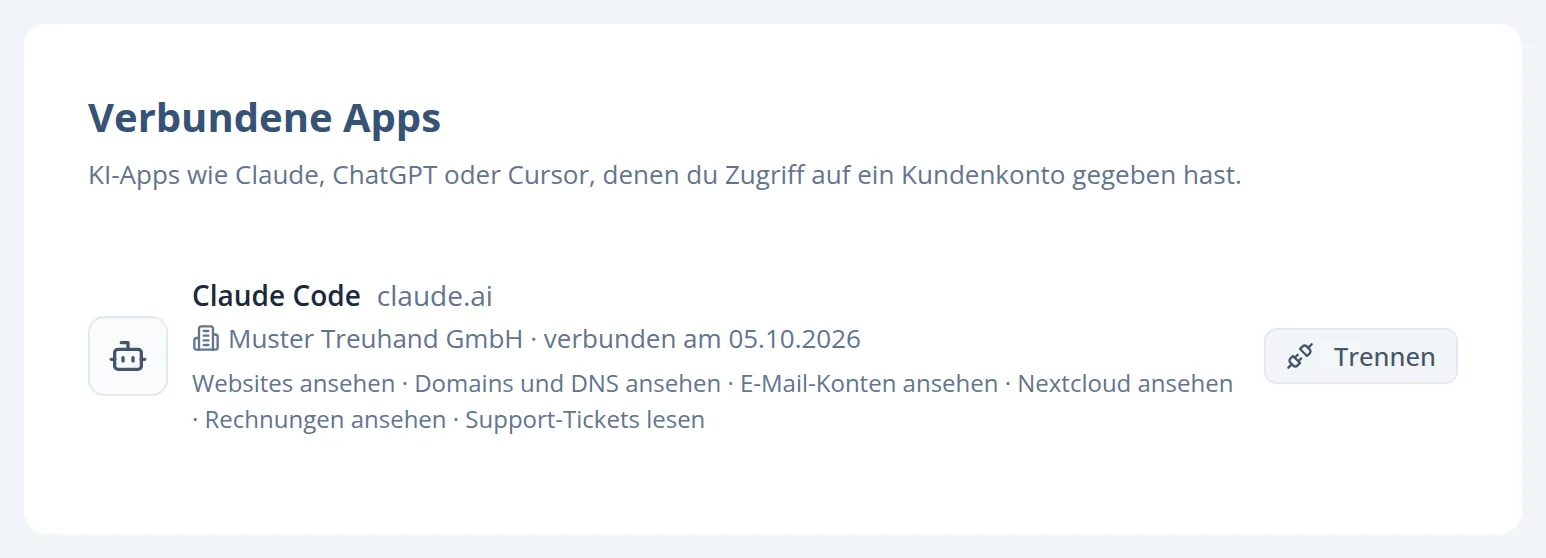
Im Panel unter Konto → Verbundene Apps sehen Sie jede Verbindung mit Kundenkonto und Rechten. Mit Trennen endet der Zugriff sofort.
Fragen
Häufige Fragen zum HostBott-MCP-Server
Was ist der HostBott-MCP-Server?
MCP (Model Context Protocol) ist ein offener Standard, über den KI-Assistenten wie Claude, ChatGPT oder Cursor mit anderen Diensten sprechen. Der HostBott-MCP-Server unter https://mcp.hostbott.ch/mcp gibt einem Assistenten Zugriff auf Ihr HostBott-Kundenkonto: Websites, Domains und DNS, E-Mail, Nextcloud, Rechnungen und Support-Tickets. Standardmässig liest er nur; ändern darf er nur mit Ihrer ausdrücklichen Zustimmung.
Kann der Assistent etwas ändern oder löschen?
Nur mit Ihrer Zustimmung. Standardmässig liest der Assistent nur. Nach Ihrer ausdrücklichen Zustimmung darf er DNS-Einträge, PHP-Einstellungen, Weiterleitungen und E-Mail-Aliase an Ihre eigenen Domains ändern, den Cache leeren und Support-Tickets schreiben. Ein Backup zurückspielen, eine Website neu starten oder ein Postfach anlegen kann er nur beantragen: ausgeführt wird erst nach Ihrem Klick im Panel. Bezahlen, Zugangsdaten, Dateien, Datenbanken sowie MX-, NS- und Mail-Einträge (SPF, DKIM, DMARC) bleiben immer dem Panel vorbehalten.
Sieht der Assistent die Daten anderer Kunden oder meiner anderen Firmen?
Nein. Beim Verbinden wählen Sie genau ein Kundenkonto. Der Assistent sieht nur dieses Konto, auch wenn Sie Zugriff auf mehrere Firmen haben. Daten anderer HostBott-Kunden sind technisch ausgeschlossen.
Wohin gehen meine Daten?
Was der Assistent aus dem Panel liest, gibt die App an ihren Anbieter weiter, zum Beispiel Anthropic (Claude) oder OpenAI (ChatGPT). Dafür gelten deren Datenschutzbestimmungen. HostBott selbst speichert nur, wann welches Werkzeug aufgerufen wurde, und protokolliert Änderungen mit dem Namen der App, nie Fragen oder Antworten. Geben Sie deshalb nur die Bereiche frei, die Sie wirklich brauchen.
Warum brauche ich eine Zwei-Faktor-Anmeldung?
Eine KI-Verbindung ist ein dauerhafter Zugang zu Ihrem Konto. Damit niemand mit einem gestohlenen Passwort einen Assistenten verbinden kann, verlangt HostBott beim Verbinden eine Anmeldung mit Passkey oder mit Code aus einer Authenticator-App.
Wie entziehe ich einem Assistenten den Zugriff?
Im Panel unter Konto → Verbundene Apps mit einem Klick auf «Trennen». Der Zugriff endet sofort. Die Verbindung endet ausserdem automatisch, wenn Sie Ihr Passwort ändern oder alle anderen Sitzungen beenden.
Welche Apps funktionieren?
Getestet mit Claude Code und Claude (claude.ai und Claude-App). Jede App, die entfernte MCP-Server mit OAuth unterstützt, sollte funktionieren, etwa ChatGPT, Cursor oder VS Code. Sie tragen dort nur die Adresse https://mcp.hostbott.ch/mcp ein. Einen Schlüssel müssen Sie nirgends kopieren.
Kostet das etwas?
Nein. Der HostBott-MCP-Server ist für alle Kundenkonten ohne Aufpreis enthalten. Für Ihre KI-App gelten die Bedingungen des jeweiligen Anbieters.
Noch kein HostBott-Konto?
Schweizer Webhosting mit Panel, E-Mail und Nextcloud. Der MCP-Server ist ohne Aufpreis dabei.
Hosting-Pakete ansehen